解决Internet信息服务默认FTP站点停止且无法启动的问题
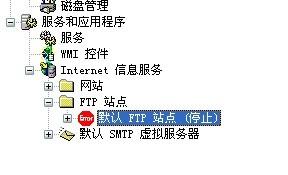
在使用Internet信息服务(IIS)的过程中,管理员有时会遇到默认FTP站点意外停止,且尝试重新启动时失败的问题。这通常会导致FTP服务中断,影响文件传输。本文将系统性地分析常见原因并提供详细的解决方案。
问题原因分析
导致默认FTP站点停止且无法启动的原因多种多样,主要包括:
- 端口冲突:FTP默认使用端口21,若该端口被其他应用程序(如其他FTP服务器、安全软件或恶意程序)占用,站点将无法启动。
- 服务依赖项故障:IIS FTP服务依赖于其他Windows服务,如“Web客户端”或“Windows进程激活服务”。如果这些服务未运行或配置错误,FTP站点会启动失败。
- 权限问题:FTP站点目录的访问权限设置不当,或运行IIS的账户(如IIS_IUSRS)缺乏必要权限,可能导致启动失败。
- 配置损坏:IIS或FTP站点的元数据库(配置文件)可能因意外操作或软件冲突而损坏。
- 防火墙或安全软件阻止:Windows防火墙或第三方安全软件可能阻止FTP端口的通信。
- IIS组件未正确安装:FTP服务器角色或相关功能可能未完整安装或已损坏。
解决步骤
请按以下顺序排查和解决问题:
步骤1:检查端口占用
- 打开命令提示符(以管理员身份运行),输入命令:netstat -ano | findstr :21。
- 如果端口21被占用(显示非IIS进程的PID),请终止占用进程或为FTP站点更改端口(在IIS管理器中右键点击站点→“绑定”中修改)。
步骤2:验证服务依赖项
- 按Win + R,输入services.msc打开服务管理器。
- 确保以下服务状态为“正在运行”:
- Web客户端
- Windows进程激活服务
- IIS管理服务
- 如有服务停止,右键启动并设置为“自动”启动类型。
步骤3:修复权限
- 导航到FTP站点对应的物理目录(默认为%SystemDrive%\inetpub\ftproot)。
- 右键点击目录→“属性”→“安全”选项卡,确保IIS_IUSRS和IUSR账户具有读取/写入权限(根据需求设置)。
- 在IIS管理器中,点击FTP站点→“FTP授权规则”,检查是否配置了允许相应用户访问的规则。
步骤4:重置IIS配置
- 以管理员身份打开命令提示符,运行:iisreset /restart尝试重启所有IIS服务。
- 如果问题依旧,可尝试使用%windir%\system32\inetsrv\appcmd.exe工具修复,或通过“控制面板”→“程序”→“启用或关闭Windows功能”重新安装IIS和FTP组件。
步骤5:检查防火墙与安全软件
- 在Windows防火墙中,确保允许FTP流量(控制面板→Windows Defender防火墙→允许应用或功能通过Windows Defender防火墙)。
- 临时禁用第三方安全软件测试是否冲突。
步骤6:查看事件日志获取详细错误
- 打开“事件查看器”(eventvwr.msc),导航到“Windows日志”→“应用程序”,筛选来源为“IIS-FTP”或“IIS-W3SVC”的错误事件,根据具体错误代码进一步排查。
步骤7:重建FTP站点
- 如果以上步骤无效,可考虑备份后删除默认FTP站点,在IIS管理器中新建一个FTP站点,重新配置物理路径、绑定和权限。
预防建议
- 定期更新Windows和IIS组件,安装安全补丁。
- 修改默认FTP端口以增强安全性并减少冲突。
- 使用专用账户而非高权限账户运行FTP服务。
- 定期备份IIS配置(通过IIS管理器中的“共享配置”功能或导出应用池/站点)。
通过上述系统性排查,大多数FTP站点无法启动的问题都能得到解决。若问题仍存在,可能需要深入分析系统日志或联系专业技术支持。
如若转载,请注明出处:http://www.jiajirenzheng.com/product/29.html
更新时间:2026-10-13 04:10:20